パソコンで再生されている音楽や動画の音声(内部音声)を録音する必要となり、Audacityを使って録音しようとしました。ですが、設定を変更しようとした瞬間にソフトがフリーズしてしまい、何度やっても録音までたどり着けず、他に愛用している「SoundEngine Free」で試してみたところ、一発で録音できました。
そんなちょっとしたトラブルの解消法から、SoundEngine Free(バージョン4.59)を使ってPC音声を録音する全手順までをわかりやすくお話します。(※Windows 10で検証済みです)
ハマった状況:設定を見直しても録音できない理由
最初、SoundEngineを起動して録音ボタンを押したのに、波形が動かず、SoundEngine側の設定ばかりを見直していました。ですが、原因はソフトではなく「パソコン側に音を橋渡しするドライバー(仮想オーディオケーブル)」が入っていなかったことでした。
パソコン内部の音を録音するには、PCの音声を録音ソフトへ送る仕組み(ステレオミキサーまたは仮想ドライバー)が必要です。ドライバーを入れた途端、一発で録音できるようになりました。
【準備1】まずはPCに「ステレオミキサー」があるか確認
Windows 10には、PC内の音をそのまま録音するための「ステレオミキサー」という機能が標準で備わっている場合があります。まずはこれがあるかチェックしましょう。
確認手順
- Windows画面下のタスクバー右の方にある「スピーカーアイコン」を右クリックで出てくるプルアップメニューから「サウンド」押します(サウンドコントロールパネルが開きます)。
- 「録音」 タブを開きます。
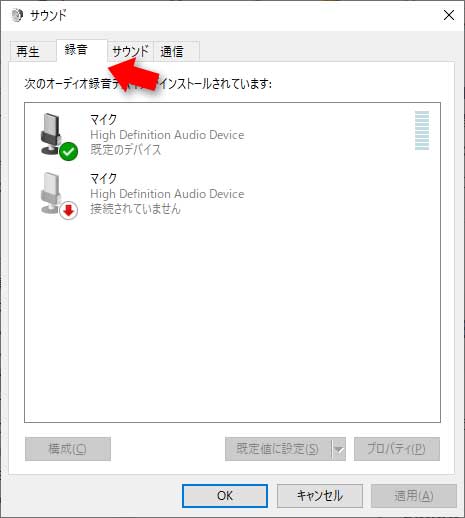
- 一覧に 「ステレオミキサー」(またはステレオミックス)があるか確認します。
- 見当たらない場合は、枠内の何もないところで右クリックし、「無効なデバイスの表示」 にチェックを入れてみてください。
- 表示されたら右クリックして 「有効」 にし、「既定のデバイスとして設定」 をクリックします。
ステレオミキサーがあった場合
ステレオミキサーがあればステップ1はOKです。次の「VB-CABLE」の導入はスキップして、そのまま「SoundEngine Freeでの録音手順」へ進んで大丈夫です。
【準備2】ステレオミキサーがない場合は「VB-CABLE」を導入
最近のパソコンではステレオミキサーが省略されていることも多いです。その場合は、無料の仮想オーディオドライバー「VB-CABLE」をインストールしましょう。
インストール手順(※管理者実行が大事)
- 公式サイトからダウンロードVB-Audioの公式サイト(vb-audio.com/Cable/)から「Download VB-CABLE」をクリックしてZipファイルをダウンロードします。
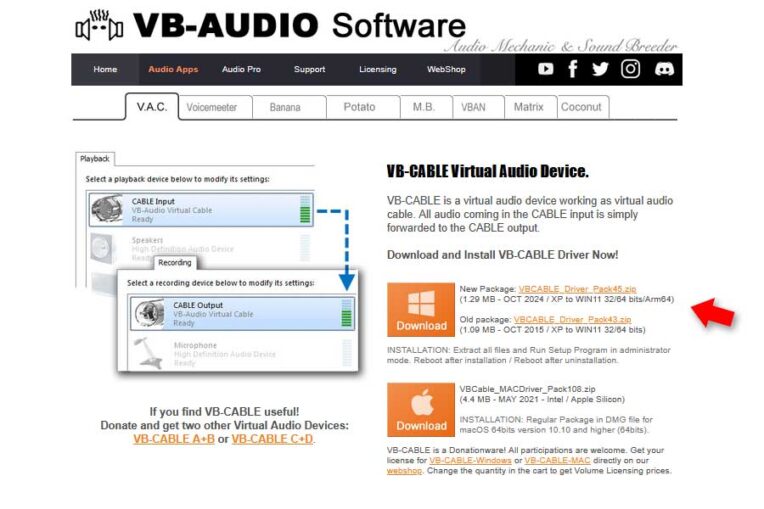
- Zipファイルを解凍ダウンロードしたファイルを右クリックして「すべて展開」します。
- 「管理者として実行」でインストール解凍されたフォルダ内にある
VBCABLE_Setup_x64.exeを右クリックし、必ず 「管理者として実行」 をクリックしてください。(※ここが最大のポイントです!普通のダブルクリックだと権限不足でエラーになることがあります) - パソコンを再起動「Install Driver」をクリックして完了したら、一度パソコンを再起動します。
Windowsの音声出力先を切り替える
- 先ほどのサウンドコントロールパネル(
mmsys.cpl)を開きます。 - 「再生」 タブで、一覧にある 「CABLE Input (VB-Audio Virtual Cable)」 を選択し、「既定値に設定」をクリックします。
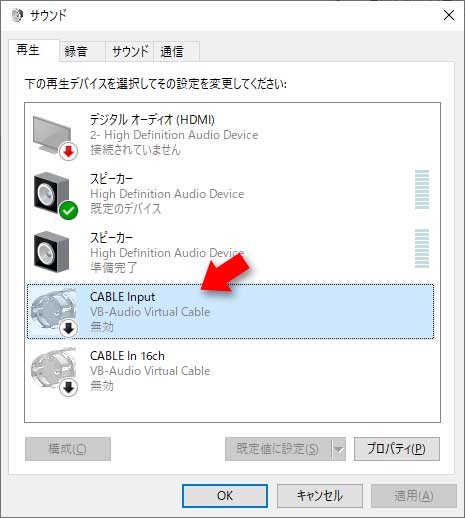
注意:音が聞こえなくなっても焦らないで大丈夫
CABLE Inputに設定すると、パソコンの音が一時的にスピーカーから出なくなります。録音中に自分でも音を聞きたい場合は、「録音」タブにある 「CABLE Output」のプロパティ >「聴く」タブ >「このデバイスを聴く」にチェック を入れておけば、普段のスピーカーから音が流れるようになります。
SoundEngine FreeでPC音声を録音する手順
下準備ができたら、いよいよ SoundEngine Free で録音を行います。動作が軽くておすすめのソフトです
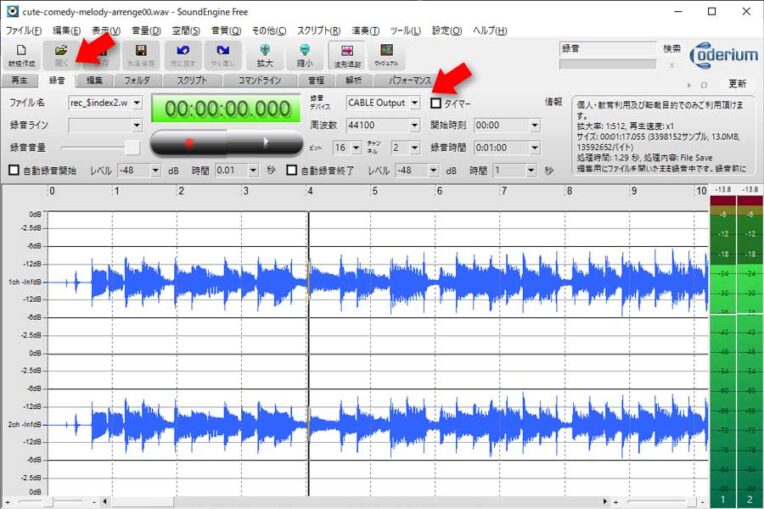
- SoundEngine Free を起動します。
- メニューバーの 「設定」>「デバイス」(または録音設定)を開きます。
- 録音(入力)デバイスを以下のように選択します:
- PC標準のステレオミキサーを使う場合:「ステレオミキサー」
- VB-CABLEを入れた場合:「CABLE Output (VB-Audio Virtual Cable)」
- 録音したい音声(YouTubeや音楽ファイルなど)を再生します。
- SoundEngine の 録音ボタン(赤丸) を押します。音に合わせて波形が動いているのを確認できたら録音スタートです!
- 終わったら停止ボタンを押し、ファイルを保存すれば完了です。
まとめ:Audacityでダメだった人もSoundEngineならサクッと解決!
多機能なAudacityは魅力ですが、環境によっては設定変更時にフリーズしてしまったり、画面や設定項目が多くて迷ってしまうこともあるようです。
個人的には、「SoundEngine Free + VB-CABLE」の組み合わせなら、動作も軽快でサクッとPC音声を録音することができました。
もし、録音しようとしたのにうまくいかない場合は、この方法もよいかもしれません。
あわせて読みたい SoundEngine 関連記事
当ブログでは、SoundEngineをさらに便利に使いこなすための記事も公開しています。録音後の編集やファイル変換にぜひお役立てください。